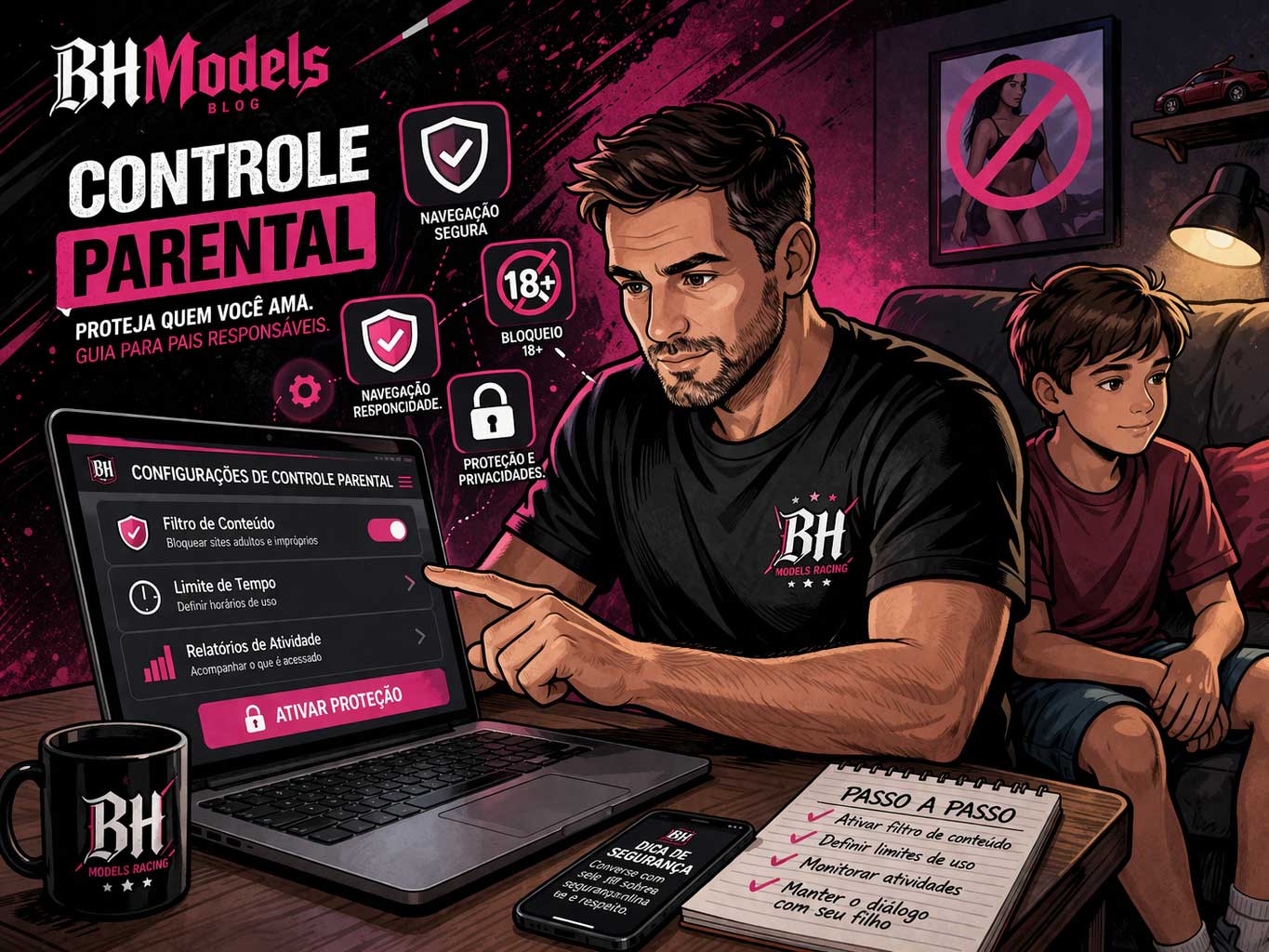
A internet não tem filtro.
Hoje, qualquer criança ou adolescente pode acessar conteúdo adulto, violento ou impróprio em poucos cliques — no celular ou no computador.
E não se trata de vigiar. Se trata de proteger.
Neste guia completo, você vai aprender como bloquear conteúdo adulto no celular e no computador, de forma simples, prática e sem precisar ser especialista em tecnologia.
Por que bloquear conteúdo adulto no celular e computador do seu filho?
O acesso precoce a esse tipo de conteúdo pode afetar:
- Desenvolvimento emocional
- Relações sociais
- Comportamento
- Saúde mental
E o mais preocupante: isso acontece de forma silenciosa.
👉 Muitas vezes, os pais só descobrem depois.
O BHModels e o uso responsável da internet
O BHModels trabalha com conteúdo adulto voltado exclusivamente para maiores de 18 anos.
Sabemos que esse tipo de conteúdo existe — mas também sabemos que não é para menores.
Por isso, incentivamos o uso consciente da internet e o uso de ferramentas de proteção.
Este guia foi criado para ajudar pais a manterem seus filhos seguros.
O que você vai aprender neste guia
- ✔ Como bloquear conteúdo adulto no celular
- ✔ Como configurar controle parental no computador
- ✔ Como limitar tempo de uso
- ✔ Como monitorar atividades
- ✔ Como proteger sem invadir a privacidade
PARTE 1 — CELULAR
📱 Como bloquear conteúdo adulto no celular
🔹 Android (Google Family Link)
Ferramenta oficial: Google Family Link
- Baixe o app Google Family Link
- Crie uma conta para seu filho
- Vincule o dispositivo
- Ative filtros de conteúdo
- Bloqueie apps e sites impróprios
👉 Você consegue controlar tudo remotamente.
🔹 iPhone (Tempo de Uso / Screen Time)
Guia oficial da Apple: Screen Time no iPhone e iPad
- Vá em Ajustes
- Toque em Tempo de Uso
- Ative a função
- Acesse Conteúdo e Privacidade
- Restrinja conteúdo adulto e apps
👉 Dá pra bloquear sites, limitar apps e controlar horários.
🔹 Ativar filtros de navegação
Ative:
- SafeSearch (Google)
- Modo restrito do YouTube
- Bloqueadores de conteúdo
Isso já reduz MUITO o risco.
💻 PARTE 2 — COMPUTADOR
💻 Como bloquear conteúdo adulto no computador
🔹 Windows (Controle Parental Microsoft)
Ferramenta oficial: Microsoft Family Safety
Suporte oficial para filtros web: Filtrar sites e buscas com Microsoft Family Safety
- Acesse: family.microsoft.com
- Crie uma conta familiar
- Adicione seu filho
- Ative:
- Filtros de conteúdo
- Limite de tempo
- Relatórios de atividade
👉 Funciona em Windows, Xbox, Edge e também pode ser gerenciado pelo app.
🔹 Mac (Tempo de Uso / Screen Time)
Guia oficial da Apple: Screen Time para gerenciar o dispositivo da criança
- Vá em Preferências do Sistema
- Clique em Tempo de Uso
- Ative para o usuário da criança
- Configure:
- Conteúdo adulto (bloqueio)
- Limite de apps
- Horários
👉 Interface bem simples e eficiente.
🔹 Bloquear sites diretamente no navegador
Você pode usar:
- Extensões do Chrome (bloqueadores de sites)
- OpenDNS Home / Family Shield
- CleanBrowsing
- Navegadores com filtro automático
👉 Isso cria uma camada extra de proteção.
🔒 Dica avançada (nível expert)
Se quiser reforçar ainda mais:
- Configure o DNS da internet da casa
- Use filtros como:
👉 Isso bloqueia conteúdo adulto em TODOS os dispositivos conectados ao Wi-Fi.
🚨 O erro que muitos pais cometem
“Meu filho não acessa esse tipo de coisa”
A verdade?
👉 Se ele tem acesso à internet, ele pode acessar.
E geralmente começa por curiosidade.
💡 Proteger não é controlar, é cuidar
Bloquear não é invadir.
É orientar.
Seu filho não precisa ter acesso a tudo —
mas precisa saber que tem alguém cuidando dele.
🎯 Conclusão: comece hoje
Você não precisa fazer tudo perfeito.
Mas precisa começar.
👉 Pequenas configurações já fazem uma grande diferença.
👉 Proteja quem você ama agora
Ative o controle parental no celular e no computador e reduza o risco de acesso a conteúdo impróprio.
Se este guia te ajudou, compartilhe com outros pais e responsáveis.